OpenClaw
#openclaw
OpenClaw
24/7 켜져있는 서버용 AI 비서
- Github: https://github.com/openclaw/openclaw
- 이름 변경 이력: clawdbot → moltbot → openclaw
- 오직 바이브 코딩으로 만들어졌음 (개발자가 코드 안보고 개발함)
- 엄청난 속도로 Github Star 받는 중 (2026/01/31 기준 127k)
주요 기능: 메모리, 음성처리, Hub를 통한 확장성, 스케줄 처리 등
왜 Mac Mini인가?
이 프로젝트 때문에 Mac Mini 품절대란이 일어났다.
- Mac 생태계와의 호환성
- 24/7 가동에 적합 (배터리 없음, 전력 효율)
- 외부와 단절된 환경 구성 가능
AWS VPS(Virtual Private Server)에 배포 시 보안에 주의할 것
설치
curl -fsSL https://openclaw.bot/install.sh | bash-f: 서버 에러 시 자동 실패 처리-s: 진행 상황 숨김 (silent)-S: 에러 메시지는 표시 (-s와 함께 사용 시)-L: 리다이렉트 자동 추적
openclaw onboard --install-daemononboard: 초기 설정 마법사 실행 (API 키, 채널 설정 등)--install-daemon: 시스템 시작 시 자동 실행되도록 데몬 설치
설정
- Anthropic API KEY 설정 (절대로 OAuth 사용하지 말 것)
- https://platform.claude.com/settings/keys 에서 key 생성해서 등록
- Telegram 선택
- @BotFather > /newbot > token 값 등록
진단 명령어
게이트웨이 및 채널 상태 점검을 위한 명령어들:
| 명령어 | 설명 |
|---|---|
openclaw doctor | 게이트웨이 및 채널 상태 점검 |
openclaw doctor --repair | 설정 복구 (백업 생성 후 알 수 없는 키 제거) |
openclaw doctor --deep | 심화 진단 실행 |
openclaw doctor --non-interactive | 비대화형 모드 (크론 작업용) |
openclaw security audit | 보안 취약점 검사 (인바운드 접근, 도구 영향 범위, 네트워크 노출, 파일 권한) |
openclaw security audit --deep | 실시간 게이트웨이 프로브 포함 검사 |
openclaw security audit --fix | 보안 문제 자동 수정 |
Sandbox 설정
Docker Desktop 및 Docker를 설치한 후, 설정 파일을 수정한다.
vim ~/.openclaw/openclaw.json"agents": {
"defaults": {
"sandbox": {
"mode": "all",
"scope": "session",
"workspaceAccess": "none",
"docker": {
"network": "bridge"
}
}
}
},
"tools": {
"sandbox": {
"tools": {
"allow": ["bash", "terminal", "filesystem", "canvas"],
"deny": ["browser", "web"]
}
}
},주요 Sandbox 설정 옵션:
| 설정 키 | 옵션 | 설명 |
|---|---|---|
sandbox.mode | off, non-main, all | 샌드박스 적용 범위 (off: 비활성, non-main: 메인 에이전트 제외, all: 전체 적용) |
sandbox.scope | session, agent, shared | 샌드박스 세션 범위 |
sandbox.workspaceAccess | none, ro, rw | 워크스페이스 접근 권한 (none: 접근 불가, ro: 읽기 전용, rw: 읽기/쓰기) |
Sandbox 확인 및 재시작:
openclaw sandbox explain
openclaw gateway restart
openclaw status
sandbox explain: 현재 적용된 샌드박스 모드, 도구 정책, 설정 키 검사 (디버깅용)gateway restart: 게이트웨이 재시작status: 전체 상태 확인
테스트 Prompt
Hi
접근할수 있는 디렉토리 뭐 있음?
~/works 도 접근할 수 있나?
google.com 페이지 열어서 clawdbot github이라고 검색해줘
세션 저장 경로
세션 데이터는 다음 경로에 저장된다:
~/.openclaw/agents/main/sessionsDocker 컨테이너 경로 확인
Sandbox 모드에서 실제 마운트된 경로를 확인하려면:
# 실행 중인 컨테이너 ID 확인
docker ps

# 컨테이너의 마운트 경로 등 상세 정보 확인
docker inspect <container_id>
Cron Jobs 등록
웹 UI에서 스케줄 작업을 등록할 수 있다.
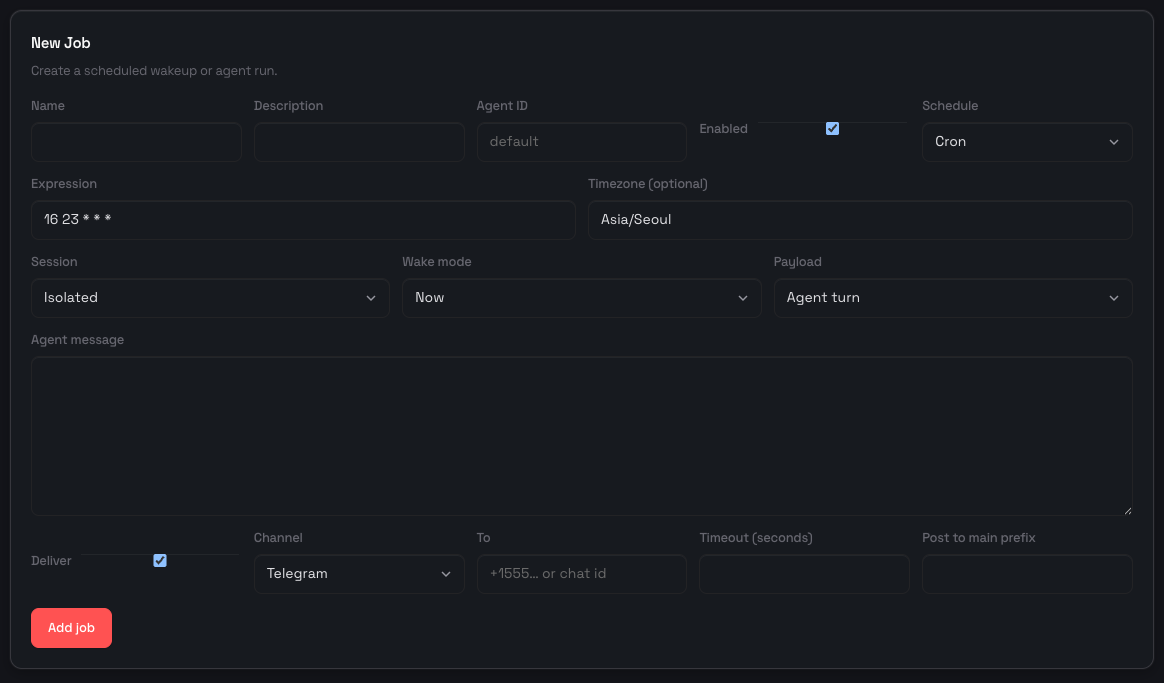
주요 설정 항목:
| 항목 | 설명 |
|---|---|
| Expression | Cron 표현식 (예: 16 23 * * * = 매일 23:16) |
| Timezone | 타임존 설정 (예: Asia/Seoul) |
| Session | Isolated 선택 시 독립된 세션에서 실행 |
| Wake mode | Now 선택 시 즉시 실행 |
| Payload | Agent turn으로 에이전트 실행 |
| Agent message | 실행할 프롬프트 입력 |
| Channel | 결과 전달 채널 (Telegram 등) |
| To | Telegram chat id (@userinfobot에서 확인) |
Gateway 명령어
게이트웨이 서비스 관리:
| 명령어 | 설명 |
|---|---|
openclaw gateway install | 게이트웨이 서비스 설치 |
openclaw gateway start | 게이트웨이 시작 |
openclaw gateway stop | 게이트웨이 중지 |
openclaw gateway restart | 게이트웨이 재시작 |
openclaw gateway status | 게이트웨이 상태 확인 |
openclaw gateway stop
openclaw gateway install
openclaw gateway start
주의사항
- 프롬프트 인젝션: AI가 외부 콘텐츠(웹페이지, 이메일 등)를 처리할 때 악의적인 지시가 주입될 수 있으므로 주의
- 브라우저 전용 Profile: 브라우저 사용 시 AI Assistant 전용 Profile을 사용할 것 (개인정보, 세션, 쿠키 분리)
- 토큰 사용량: 토큰 사용량이 상당히 많으므로 구독방식(Pro/Max)이 아니라면 사용하지 않는 것이 좋음
나의 경우
Claude Code 구독플랜(Max)을 사용하고 있기 때문에 OpenClaw를 사용하지 않고, Claude Agent SDK와 Telegram을 직접 연동하여 구축하여 사용 중이다.
직접 구축하기 전에 OpenClaw를 먼저 설치해보고, 일부 기능을 clone하면서 진행하면 좋다. OpenClaw의 구현 방식을 참고하면 개발 속도를 높일 수 있다.